Início  /  Tutoriais

Compartilhar Tela via Chromecast e Smart TV

Guia passo a passo para espelhar seu dispositivo na TV.
Voltar para o início

Como compartilhar pelo Notebook (Windows e macOS) no Chromecast

  1. Abra o navegador Google Chrome no seu notebook.
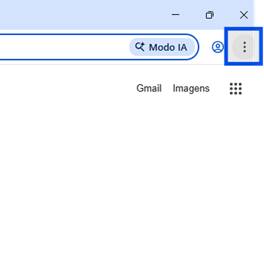
  2. Clique nos três pontinhos (⋮) no canto superior direito da janela.
Captura de tela mostrando os três pontinhos no canto superior direito do Google Chrome
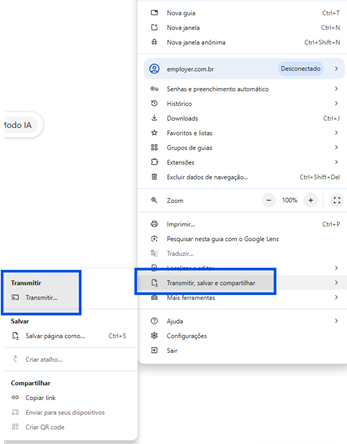
  1. Selecione "Transmitir, Salvar e Compartilhar" e, em seguida, clique em "Transmitir".
  2. Na janela que se abrir, você poderá selecionar a fonte de transmissão: somente a aba atual ou a tela inteira.
Captura de tela mostrando a janela de seleção da fonte de transmissão no Google Chrome
  1. Escolha o Chromecast ou a TV desejada na lista de dispositivos disponíveis.
  2. Pronto! Sua tela estará sendo compartilhada na TV.

Como compartilhar do Notebook para uma Smart TV

Windows

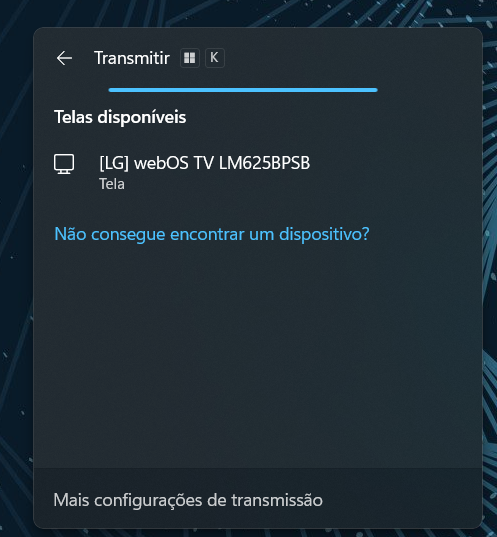
  1. Use o atalho de teclado Windows + K para abrir o painel de transmissão.
  2. Na lista de dispositivos detectados, selecione a Smart TV desejada.
  3. Aguarde a conexão ser estabelecida. Sua tela será espelhada na TV.
Captura de tela mostrando o painel de transmissão do Windows após pressionar Windows + K

macOS (MacBook)

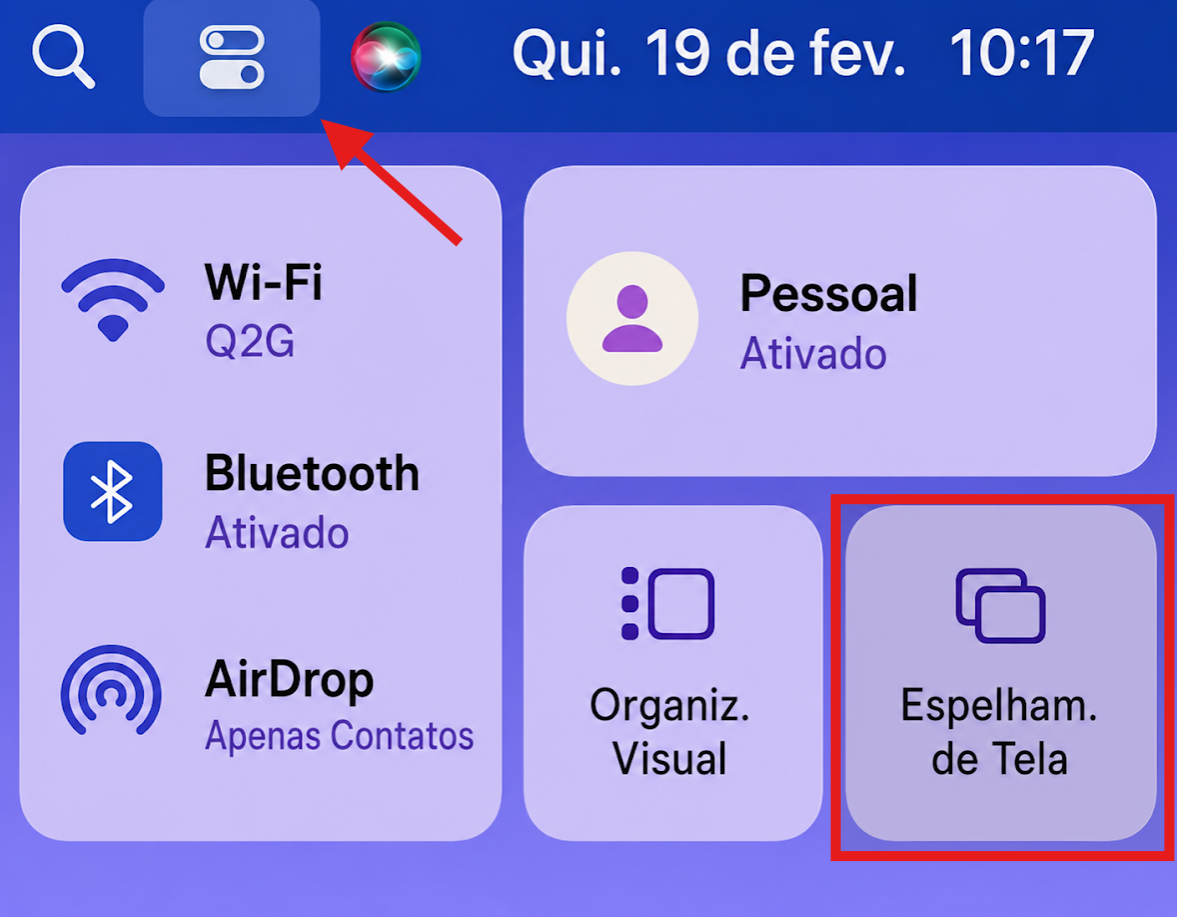
  1. Acesse as Preferências do Sistema (ou Ajustes do Sistema no macOS Ventura+).
  2. Localize e clique em "Espelhamento de Tela".
  3. Selecione a Smart TV ou dispositivo Apple TV desejado na lista.
  4. Caso a TV exiba uma mensagem de permissão, clique em Permitir no controle remoto ou na TV.
Captura de tela mostrando a opção de Espelhamento de Tela no macOS

Como compartilhar a tela pelo iPhone (iOS)

⚠️
Importante Para Chromecasts e TVs, somente celulares liberados na rede pela equipe de Infraestrutura de TI poderão se conectar.

Configurar o AirPlay (primeira vez)

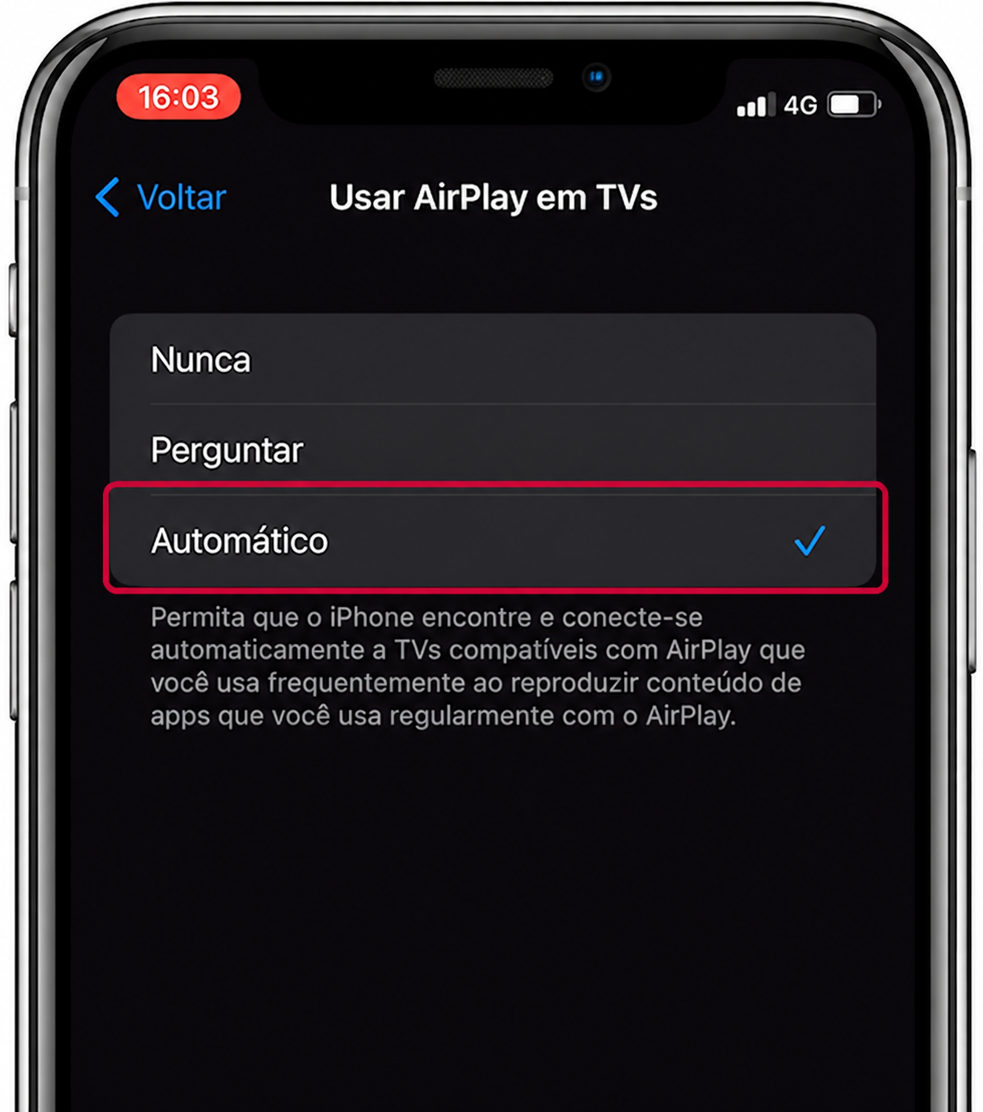
  1. Abra o aplicativo Ajustes do iPhone.
  2. Acesse: Geral › AirPlay e Handoff › Usar AirPlay em TVs.
  3. Selecione a opção "Automático".
Captura de tela mostrando a opção Automático nas configurações de AirPlay do iPhone

Espelhar a tela na TV

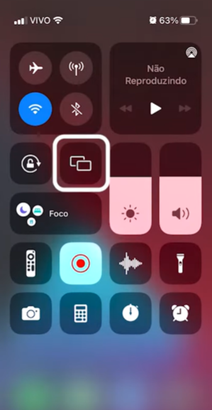
  1. Deslize a tela do iPhone para baixo a partir do canto superior direito para abrir a Central de Controle.
  2. Toque no ícone de Espelhamento de Tela (dois retângulos sobrepostos).
  3. Selecione a TV desejada na lista de dispositivos disponíveis.
Captura de tela mostrando a lista de dispositivos disponíveis para espelhamento no iPhone
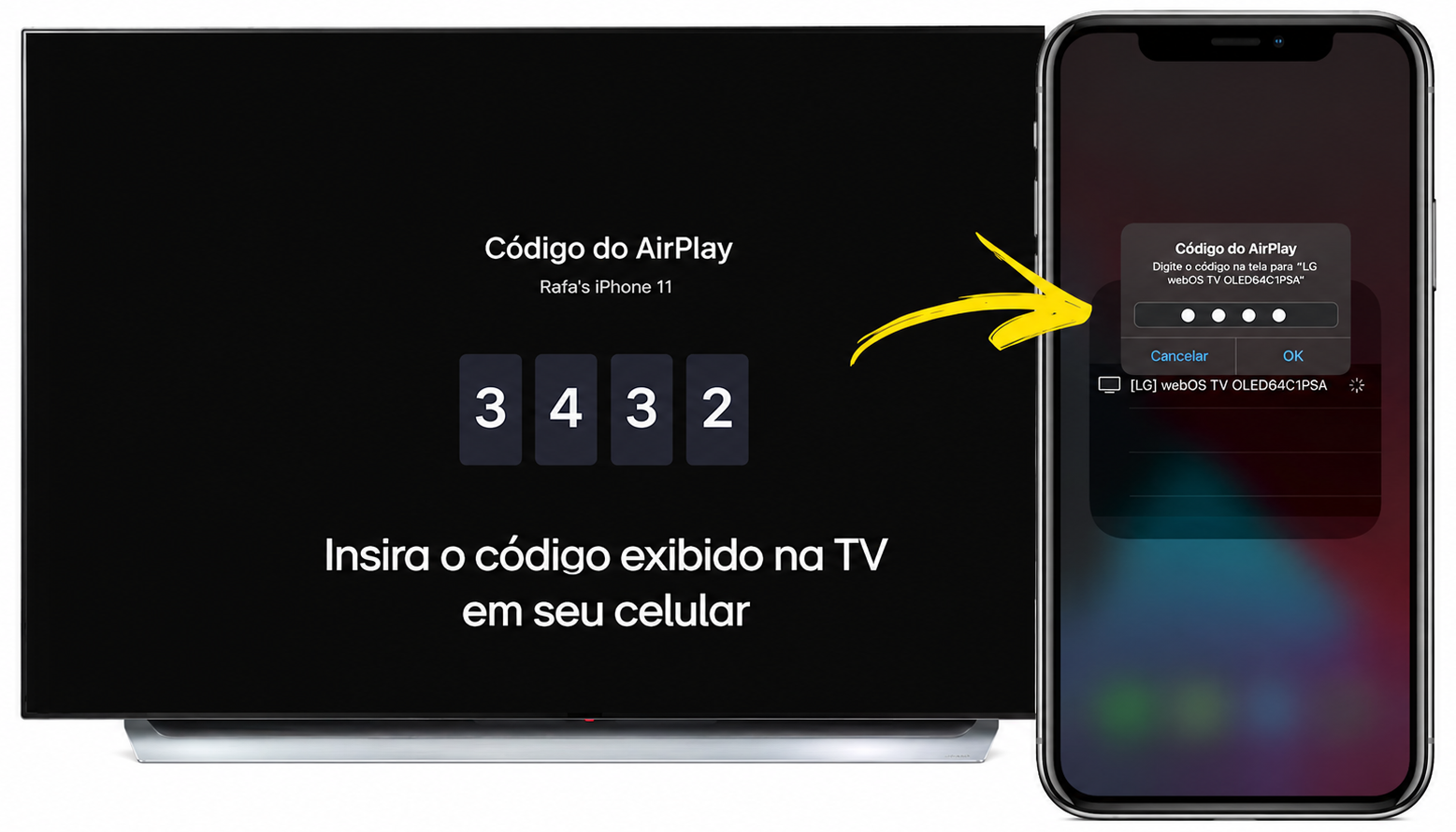
  1. Caso a TV exiba um código numérico, insira-o no iPhone quando solicitado.
  2. Após confirmar, a tela do iPhone será exibida na TV corretamente.
Captura de tela confirmando o espelhamento bem-sucedido da tela do iPhone na TV

Ainda tem dúvidas?

Entre em contato com o HelpDesk — estamos aqui para ajudar.

Contato via WhatsApp
WhatsApp HelpDesk